
PlayStation 4 Oyun Yükleme Hizmetleri
PlayStation 4 ve Aksesuarlarının Bakım ve Onarımı
PlayStation 4 Oyun Yükleme ve Uygulama Yükleme işlemleri için bize ulaşabilirsiniz.
PlayStation 4’e oyun yüklemek için kullandığınız yönteme (dijital veya fiziksel) göre farklı adımlar izlemeniz gerekir.
1. PlayStation Store’dan Dijital Oyun Yükleme
Satın aldığınız veya kütüphanenize eklediğiniz oyunları şu adımlarla indirebilirsiniz:
Kütüphane Üzerinden: PS4 ana ekranında en sağdaki Kütüphane (Library) simgesine gidin. Satın Alınanlar bölümünden yüklemek istediğiniz oyunu seçin ve İndir butonuna basın.
PS Store Üzerinden: PlayStation™Store Türkiye sayfasına gidin, istediğiniz oyunu aratın ve satın aldıktan sonra indirmeyi başlatın.
Uzaktan Yükleme: PlayStation App mobil uygulamasını kullanarak, konsolunuz “Dinlenme Modu”ndayken oyun indirme işlemini uzaktan başlatabilirsiniz.
2. Disk (CD/Blu-ray) ile Oyun Yükleme
Fiziksel bir diskiniz varsa işlem çok daha basittir:
Diski konsolun ön tarafındaki yuvaya yerleştirin.
Oyun verileri otomatik olarak sabit sürücüye kopyalanmaya başlayacaktır.
Yükleme sırasında oyunun güncellemeleri varsa (internet bağlantınız aktifse) bunlar da arka planda indirilir.
3. PlayStation Plus ile Oyun Yükleme
Eğer bir PlayStation Plus aboneliğiniz varsa:
Aylık verilen ücretsiz oyunları veya oyun kataloğundaki yapımları seçip doğrudan kütüphanenize ekleyerek indirebilirsiniz.
Önemli İpuçları ve Sorun Giderme
Depolama Alanı: Oyunun boyutu kadar (ve bazen güncellemeler için daha fazlası) boş alanınız olduğundan emin olun.
Dinlenme Modu: İndirmelerin konsol kapalıyken devam etmesini istiyorsanız, Ayarlar > Güç Tasarrufu Ayarları > Dinlenme Modunda Kullanılabilen Özellikleri Ayarla kısmından “İnternete Bağlı Kal” seçeneğini aktif edin.
Lisans Yenileme: İndirdiğiniz oyun açılmıyorsa Ayarlar > Hesap Yönetimi > Lisansları Geri Yükle seçeneğini deneyin.
Sistem Güncelliği: Sorunsuz bir indirme için konsolunuzun en son sistem yazılımına sahip olduğundan emin olun.
Yüklemek istediğiniz belirli bir oyun var mı yoksa hafıza yetersizliği gibi teknik bir sorun mu yaşıyorsunuz?
Kırılmış (jailbreak yapılmış) bir PlayStation 4’e oyun yüklemek, genellikle internetten indirilen .pkg uzantılı dosyaların bir USB bellek veya harici disk aracılığıyla konsola aktarılmasıyla yapılır.
Kırık PS4’e Oyun Yükleme Adımları
Hazırlık: Bilgisayarınıza indirdiğiniz oyunun .pkg formatında olduğundan emin olun.
Depolama Birimi: USB belleğinizi veya harici diskinizi bilgisayarınıza takın ve formatının exFAT olduğundan emin olun (FAT32 büyük dosya boyutlarını desteklemez).
Dosyaları Aktarma: İndirdiğiniz .pkg dosyalarını herhangi bir klasör içine koymadan, doğrudan USB diskin ana dizinine (root) kopyalayın.
Konsola Bağlama: USB diski PS4’ün önündeki USB girişlerinden birine takın.
Debug Settings Menüsü: Konsolunuzda kırma işlemini (HEN) aktif hale getirdikten sonra şu yolu izleyin:
Ayarlar > Debug Settings (En altta görünür) > Game > Package Installer.
Yükleme: Karşınıza çıkan listeden yüklemek istediğiniz oyunu seçin. Yükleme tamamlandığında oyun ana ekranda görünecektir.
Dikkat Edilmesi Gerekenler
Sürüm Uyumluluğu: İndirdiğiniz oyunun, konsolunuzun kırma sürümüyle (örneğin 9.00 veya 11.00) uyumlu olması gerekir.
DLC ve Güncellemeler: Oyunun ek paketlerini veya güncellemelerini de yine .pkg formatında indirip aynı yöntemle (önce ana oyun, sonra güncelleme, en son DLC olacak şekilde) yükleyebilirsiniz.
Ban Riski: Cihaz kırık olduğu için PSN (PlayStation Network) servislerine bağlanmamanız önerilir; aksi takdirde cihazınız banlanabilir.
Konsolunuzun yazılım sürümü nedir? Buna göre daha spesifik bir rehber sunabiliriz.
PlayStation 4 ve Aksesuarlarının Bakım ve Onarımı
PlayStation 4 Oyun Yükleme ve Uygulama Yükleme işlemleri için bize ulaşabilirsiniz.
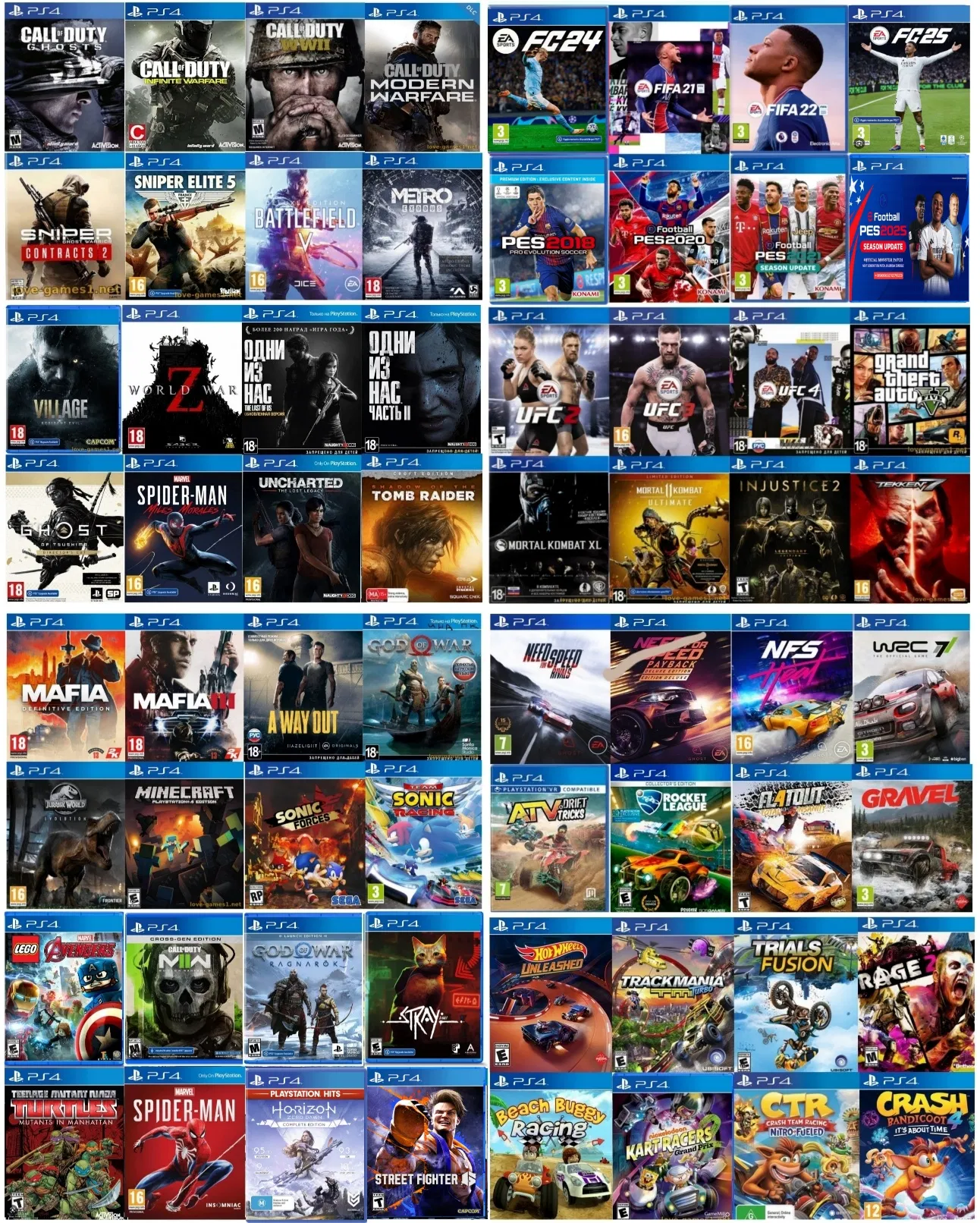
Babaeski PlayStation 4 Oyun Yükleme
Lüleburgaz PlayStation 4 Oyun Yükleme
Kırklareli PlayStation 4 Oyun Yükleme
Babaeski PlayStation 4 Kırma
Lüleburgaz PlayStation 4 Kırma
Kırklareli PlayStation 4 Kırma