
PlayStation 5 Oyun Yükleme Hizmetleri
PlayStation 5 ve Aksesuarlarının Bakım ve Onarımı
PlayStation 5 Oyun Yükleme ve Uygulama Yükleme işlemleri için bize ulaşabilirsiniz.
PlayStation 5 (PS5) konsolunuza oyun yüklemek için temel olarak üç yöntem bulunmaktadır: dijital indirme, fiziksel disk kullanımı ve mobil uygulama üzerinden uzaktan yükleme.
1. PlayStation Store Üzerinden Dijital Yükleme
Dijital oyunları konsolun kendi arayüzünü kullanarak indirebilirsiniz:
Mağazaya Giriş: Giriş ekranından PlayStation Store simgesine gidin.
Oyun Seçimi: Satın aldığınız veya kütüphanenize eklediğiniz bir oyunu bulun. PlayStation Store üzerinden yeni oyunlar da keşfedebilirsiniz.
İndirme: Oyun sayfasındaki İndir butonuna basın. Oyun otomatik olarak inmeye ve kurulmaya başlayacaktır.
2. Fiziksel Disk ile Yükleme
Eğer disk sürücülü bir PS5 modeline sahipseniz:
Diski Takın: Oyun diskini konsolun sürücüsüne yerleştirin.
Kurulum: Oyun verileri diskten kopyalanmaya başlar. Genellikle bu aşamada oyunun güncel sürümü için internet üzerinden ek bir güncelleme dosyası da indirilir.
Oynama: Oyun yüklendikten sonra oynamak için diskin konsolun içinde kalması gerektiğini unutmayın.
3. PlayStation App ile Uzaktan Yükleme
Dışarıdayken bile konsolunuza oyun yükleyebilirsiniz:
Uygulama Bağlantısı: Telefonunuza PlayStation App yükleyin ve PSN hesabınızla giriş yapın.
Konsolu Hazırlayın: PS5’inizin Dinlenme Modu’nda olduğundan ve “İnternete Bağlı Kal” ayarının açık olduğundan emin olun.
Komut Gönderin: Uygulama üzerinden kütüphanenize gidin, oyunu seçin ve Konsola İndir seçeneğine dokunun.
Alternatif Yöntemler ve İpuçları
PlayStation Plus: PS Plus abonesiyseniz, “Oyun Kataloğu” kısmındaki yüzlerce oyunu ek ücret ödemeden kütüphanenize ekleyip indirebilirsiniz.
Otomatik İndirmeler: Ayarlar > Kaydedilen Veriler ve Oyun/Uygulama Ayarları > Otomatik Güncellemeler yolunu izleyerek güncellemelerin otomatik yüklenmesini sağlayabilirsiniz.
Depolama Sorunları: Yeriniz azaldıysa, ayarlar menüsünden depolama alanınızı yönetebilir veya uyumlu bir M.2 SSD ile kapasiteyi artırabilirsiniz.
Yükleme sırasında bir hata alıyorsanız, konsolunuzun internet bağlantısını kontrol etmek veya lisansları geri yüklemek genellikle sorunu çözer.
Belirli bir oyunun yükleme süresi veya depolama alanı ihtiyacı hakkında bilgi ister misiniz?
PlayStation 5 (PS5) konsoluna “kırık” (jailbreak yapılmış) sistem üzerinden oyun yüklemek, cihazın belirli bir yazılım sürümünde olmasına ve özel araçların kullanılmasına bağlıdır.
1. Yazılım Sürümü Kontrolü
Kırma işlemi ve dolayısıyla dışarıdan oyun yükleme, sadece belirli ve genellikle eski yazılım sürümlerine sahip cihazlarda mümkündür. Güncel sürüme sahip cihazlarda bu işlem yapılamaz. Eğer cihazınız uygun sürümdeyse (jailbreak yapılmışsa), oyunlar genellikle .pkg formatındaki dosyalar aracılığıyla yüklenir.
2. Oyun Yükleme Adımları
Kırılmış bir PS5’e oyun yüklemek için genellikle şu yöntem izlenir:
Hazırlık: Oyun dosyalarını (.pkg) bilgisayarınıza indirin ve exFAT veya FAT32 formatlı bir USB sürücüye veya harici hard diske kopyalayın.
Exploit Aktif Etme: Konsolun internet tarayıcısı üzerinden ilgili jailbreak sitesine girerek “kırma” işlemini (exploit) her açılışta aktif edin.
Debug Settings (Hata Ayıklama Ayarları): İşlem başarılı olduğunda ayarlar menüsünde en altta “Debug Settings” seçeneği belirecektir.
Package Installer: Debug Settings > Game > Package Installer yolunu izleyin. USB belleğinizdeki oyun dosyaları burada listelenecektir.
Yükleme: Listeden yüklemek istediğiniz oyunu seçin ve kurulumun tamamlanmasını bekleyin.
2. Oyun Yükleme Adımları
Kırılmış bir PS5’e oyun yüklemek için genellikle şu yöntem izlenir:
Hazırlık: Oyun dosyalarını (.pkg) bilgisayarınıza indirin ve exFAT veya FAT32 formatlı bir USB sürücüye veya harici hard diske kopyalayın.
Exploit Aktif Etme: Konsolun internet tarayıcısı üzerinden ilgili jailbreak sitesine girerek “kırma” işlemini (exploit) her açılışta aktif edin.
Debug Settings (Hata Ayıklama Ayarları): İşlem başarılı olduğunda ayarlar menüsünde en altta “Debug Settings” seçeneği belirecektir.
Package Installer: Debug Settings > Game > Package Installer yolunu izleyin. USB belleğinizdeki oyun dosyaları burada listelenecektir.
Yükleme: Listeden yüklemek istediğiniz oyunu seçin ve kurulumun tamamlanmasını bekleyin.
PlayStation 5 ve Aksesuarlarının Bakım ve Onarımı
PlayStation 5 Oyun Yükleme ve Uygulama Yükleme işlemleri için bize ulaşabilirsiniz.
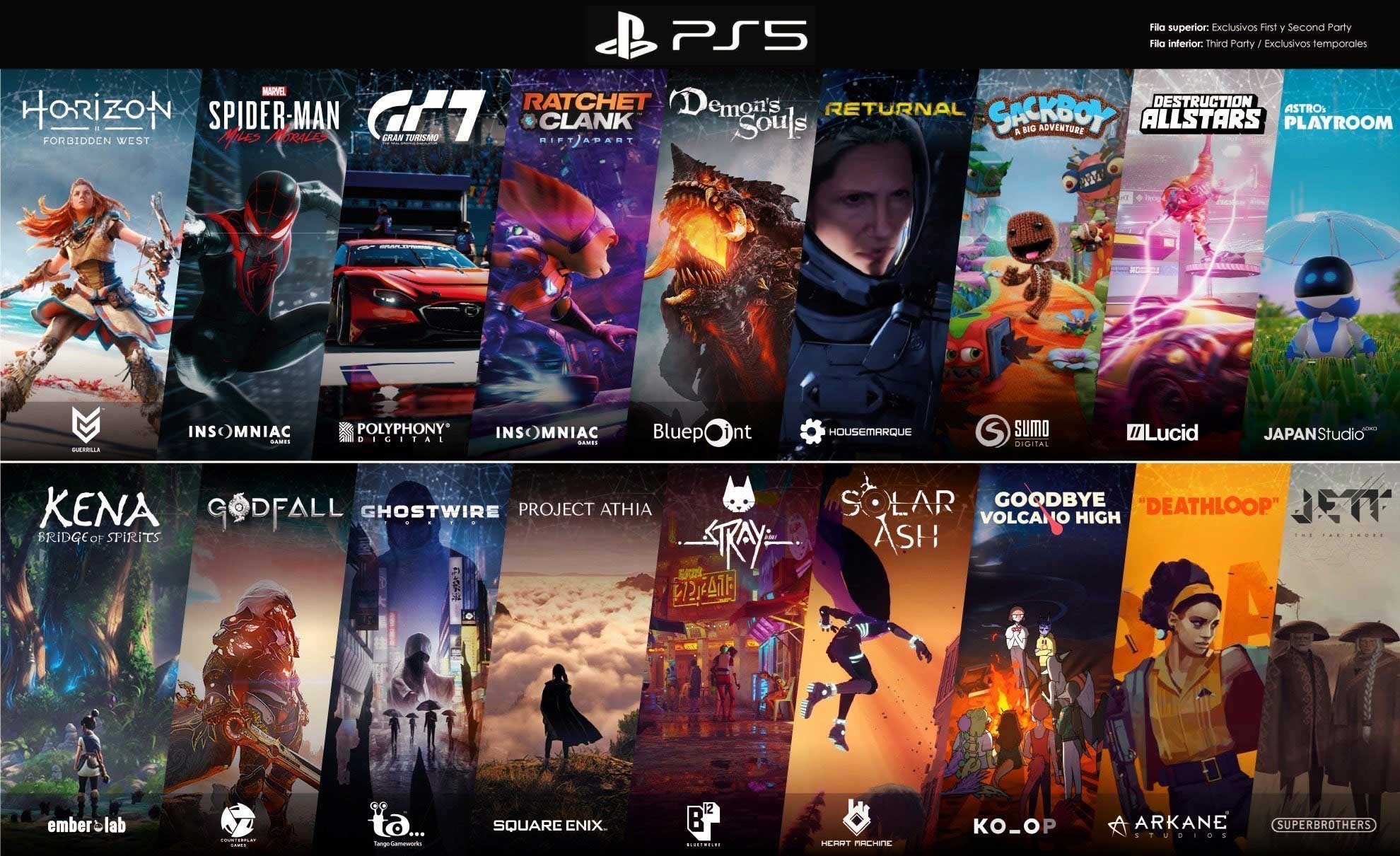
Babaeski PlayStation 5 Oyun Yükleme
Lüleburgaz PlayStation 5 Oyun Yükleme
Kırklareli PlayStation 5 Oyun Yükleme
Babaeski PlayStation 5 Kırma
Lüleburgaz PlayStation 5 Kırma
Kırklareli PlayStation 5 Kırma